
Verbinde deinen KI-Agenten mit CaliCam.
Er sieht deinen Trainingstag und kann dir während der Arbeit einen Satz schicken.
https://strikt.fit/mcp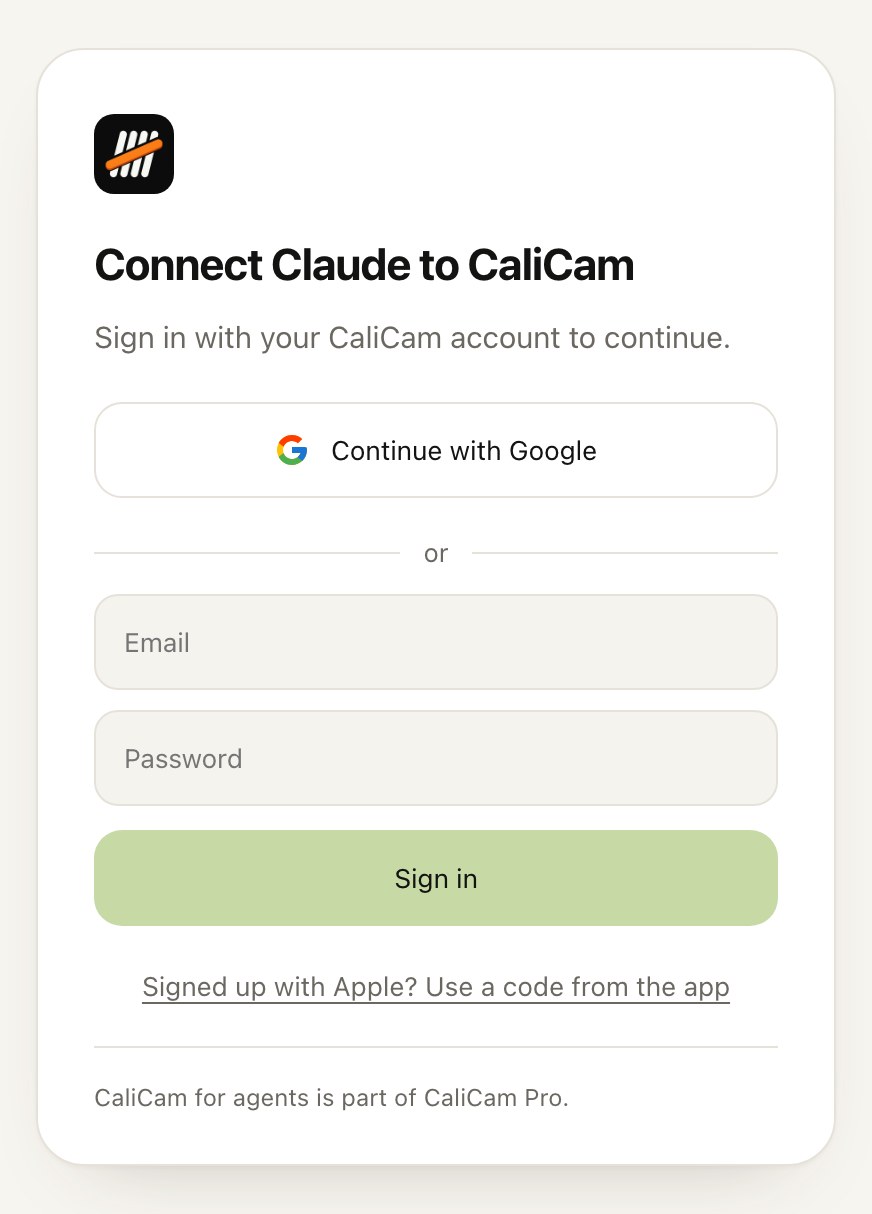
Zwei Schritte
Füge CaliCam deinem Agenten hinzu
Öffne auf claude.ai oder in der Claude-App Customize › Connectors, klicke auf Add custom connector, füge die Adresse ein und klicke auf Add. Dann klicke neben CaliCam auf Connect.
Melde dich an und tippe auf Verbinden
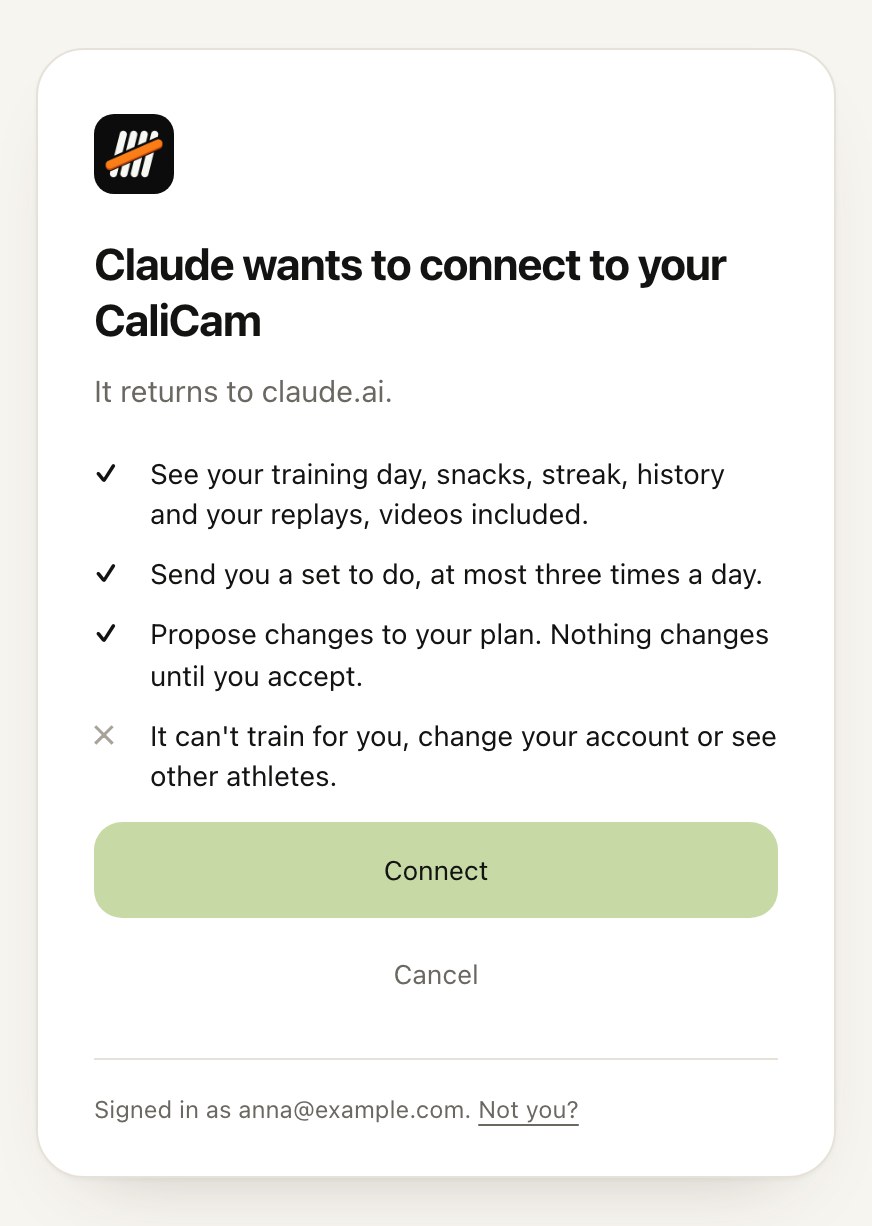
Eine CaliCam-Seite öffnet sich. Melde dich mit dem Konto an, das du in der App nutzt, Google oder E-Mail, und tippe auf Verbinden. Sie kehrt von selbst zu deinem Agenten zurück.
Mit Apple registriert?
Tippe auf der Seite auf „Nutze einen Code aus der App“. Geh dann in CaliCam zu Einstellungen › KI-Agenten, tippe auf „Code eingeben“ und gib ihn ein.
Er kann
- Deinen Trainingstag, Snacks, deine Serie und deinen Verlauf sehen. Nur Zahlen.
- Dir einen Satz schicken, höchstens drei am Tag und nie in deinen Ruhezeiten.
- Dir Änderungen an deinem Plan vorschlagen. Nichts ändert sich, bis du sie in der App annimmst.
Er kann nicht
- Fotos oder Videos sehen oder für dich Wiederholungen zählen.
- Dein Konto ändern oder andere Sportler sehen.
Du entscheidest
- Trenne ihn jederzeit unter Einstellungen › KI-Agenten.
- Schalte seine Mitteilungen unter Einstellungen › Mitteilungen stumm.
Fragen
Brauche ich CaliCam Pro?
Ja. Einen Agenten zu verbinden ist Teil von CaliCam Pro.
Der Code ist abgelaufen.
Jeder Code gilt 10 Minuten. Starte die Verbindung in deinem Agenten neu und eine neue Seite mit einem neuen Code öffnet sich.
Mein Agent sagt, dass er sich anmelden muss.
Melde dich im Agenten erneut an: Connect neben CaliCam in Claude, /mcp in Claude Code, codex mcp login calicam in Codex.
Kommst du nicht weiter? Schreib uns.